
Геокодирование данных о местоположении из файлов Excel при помощи BatchGeo
Многие люди и организации используют документы Excel для хранения данных о местоположении в форме адресов, почтовых индексов, названий городов или регионов. BatchGeo даёт возможность без проблем превратить ваш файл Excel (XLS) в наглядную карту.
Независимо от того, составляете ли вы карту ваших потенциальных клиентов или прикидываете, откуда приедут родственники на семейный праздник, вы можете очень быстро визуализировать нужные места на карте и поделиться этой картой с остальными. Когда данные будут перенесены на карту, вы можете получить дополнительную информацию о интересующем вас месте, просто нажав на нужный маркер. Как вариант, вы можете сгруппировать определённые столбцы вашей таблицы, таким образом посетители вашей карты смогут выбрать какой набор данных из таблицы они хотят увидеть на карте.
НачатьСоздание карты из файла Excel
Перенести табличные данные на карту при помощи BatchGeo очень легко. Мы говорим об Excel, поскольку это наиболее распространённая программа для работы с электронными таблицами, но для программ Numbers и Google Документы процесс будет точно таким же.
Данные о местоположении должны содержаться в одном столбце. Это могут быть почтовые индексы или названия городов, а могут быть и полные адреса. Чем больше у вас данных, тем лучше для геокодера.
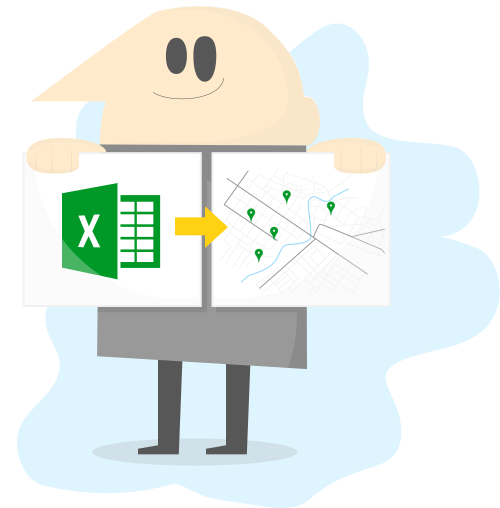
Чтобы начать создание карты, выполните следующие шаги:
- Откройте свою электронную таблицу.
- Выберите (Ctrl+A или Cmd+A) и скопируйте (Ctrl+C или Cmd+C) все ваши данные.
- Откройте браузер и зайдите на веб-сайт batchgeo.com.
- Нажмите на поле для вставки данных с образцом и вставьте (Ctrl+V или Cmd+V) свои собственные данные.
- Убедитесь, что в данных присутствует столбец с данными о местоположении, нажав «Проверка и настройки».
- Выберите нужный столбец с данными о местоположении при помощи раскрывающегося списка.
- Нажмите «Создать карту» и можете понаблюдать за работой геокодера.
После того, как все строки таблицы будут геокодированы, нажмите «Сохранить и продолжить», затем введите дополнительную информацию о своей карте. Укажите её название, и, если хотите, краткое описание. Чтобы зарезервировать за собой статус владельца карты, что в дальнейшем позволит вам редактировать её, укажите свой адрес электронной почты.
Теперь нажмите «Сохранить карту», после чего вы будете перенаправлены на уникальную страницу своей карты.
Посмотрите эти короткие видео
Для получения дополнительной информации о том, как создать карту с использованием данных электронной таблицы Excel, посмотрите наши короткие видео.
Создание карты из данных Excel или электронной таблицы
Узнайте, как быстро превратить данные электронной таблицы Excel (xls) в интерактивную, доступную для совместного использования карту с помощью BatchGeo. Самый простой способ создать карту из данных Excel.
Расчет расстояний между местоположениями
Нужно измерить расстояние между местоположениями на вашей карте? Мы покажем вам, как превратить данные электронной таблицы Excel в карту Google.
Как нанести на карту широту и долготу
Превратите простой список координат в интерактивную карту, программирование не требуется! Превратите данные электронной таблицы Excel в карту Google.
Карты границ в стиле хороплет
Создавайте потрясающие карты в стиле хороплет, также известные как карты границ, прямо из данных вашей электронной таблицы с помощью BatchGeo.
Поделитесь своей картой
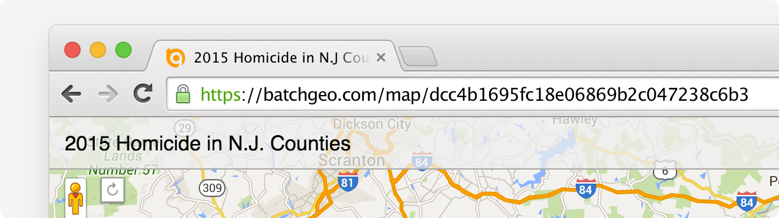
Есть несколько способов поделиться вашей новой картой. Для новичков годится самый простой способ: скопировать URL-адрес из строки поиска в браузере. Выделите адрес, начинающийся с batchgeo.com/map/ и и скопируйте его (Ctrl+C или Cmd+C). После этого вы можете вставить (Ctrl+V или Cmd+V) URL-адрес в электронное письмо, сообщение в мессенджер, твит или любое другое средство пересылки информации.
Помимо этого вы можете встроить карту в страницу веб-сайта, например в свой блог. BatchGeo поддерживает встраивание как полноценных интерактивных карт, так и значков-картинок, которые являются эскизом изображения на карте и ведут на её полную версию. Код для каждого варианта вставки вы можете получить при редактировании карты либо в электронном письме, которое придёт вам, если укажете свой адрес электронной почты при сохранении карты.
И наконец, вы можете открыть свою карту при помощи программы Google Планета Земля, использовав KML-файл своей карты. Любой пользователь ПО Google Планета Земля может загрузить этот файл и увидеть все места, отмеченные на вашей карте в 3D-браузере программы.
Часто задаваемые вопросы
Что такое BatchGeo и как это работает?
BatchGeo — бесплатный онлайн-инструмент для карт, который превращает данные из таблиц в интерактивные Google Карты. Скопируйте данные из Excel, Google Таблиц или любой таблицы, вставьте в BatchGeo и нажмите «Создать карту». Мы автоматически геокодируем адреса, города, индексы и координаты и размещаем их на карте.
BatchGeo бесплатен?
Да. У BatchGeo есть бесплатный уровень — до 250 строк данных на карту. Для больших объёмов, расширенных возможностей (защита паролем, карты без рекламы) тарифы BatchGeo Pro от $99/мес.
Какие данные о местоположении принимает BatchGeo?
BatchGeo принимает полные адреса, названия городов и регионов, почтовые индексы, координаты, IP-адреса, а также названия достопримечательностей и компаний. Поддерживаются данные из более чем 200 стран.
Можно ли встроить карту BatchGeo на свой сайт?
Да. После сохранения карты вы получите код встраивания (как для видео YouTube). Вставьте HTML-фрагмент в сайт, блог или CMS. Карта размещается на серверах BatchGeo и отображается на вашей странице. Подробнее о встраивании карт.
Как поделиться картой или обновить её после создания?
У каждой карты есть уникальный URL для отправки по email, в соцсетях или мессенджерах. Для обновления используйте ссылку редактирования из письма при сохранении. Данные и настройки можно менять и сохранять в любой момент. См. руководство по редактированию данных карты.